Assegnare titoli interni alle tue newsletter: come fare
Se invii spesso newsletter su temi simili o gestisci campagne ricorrenti, tenere tutto sotto controllo può diventare complicato. Con rapidmail puoi assegnare titoli interni alle newsletter, così da mantenere la panoramica ordinata e facilmente consultabile. In questa guida ti spieghiamo come funziona.
1. Cosa sono i titoli interni delle newsletter?
I titoli interni delle newsletter ti aiutano a mantenere ordine nella panoramica dei tuoi invii. In passato, in questa sezione veniva mostrato automaticamente l’oggetto della newsletter, sia per le bozze che per quelle già inviate. Questo poteva creare confusione, soprattutto se inviavi newsletter su argomenti simili o campagne ricorrenti.
Ora invece puoi assegnare un titolo interno personalizzato a ogni newsletter, rendendo tutti gli invii chiaramente identificabili.
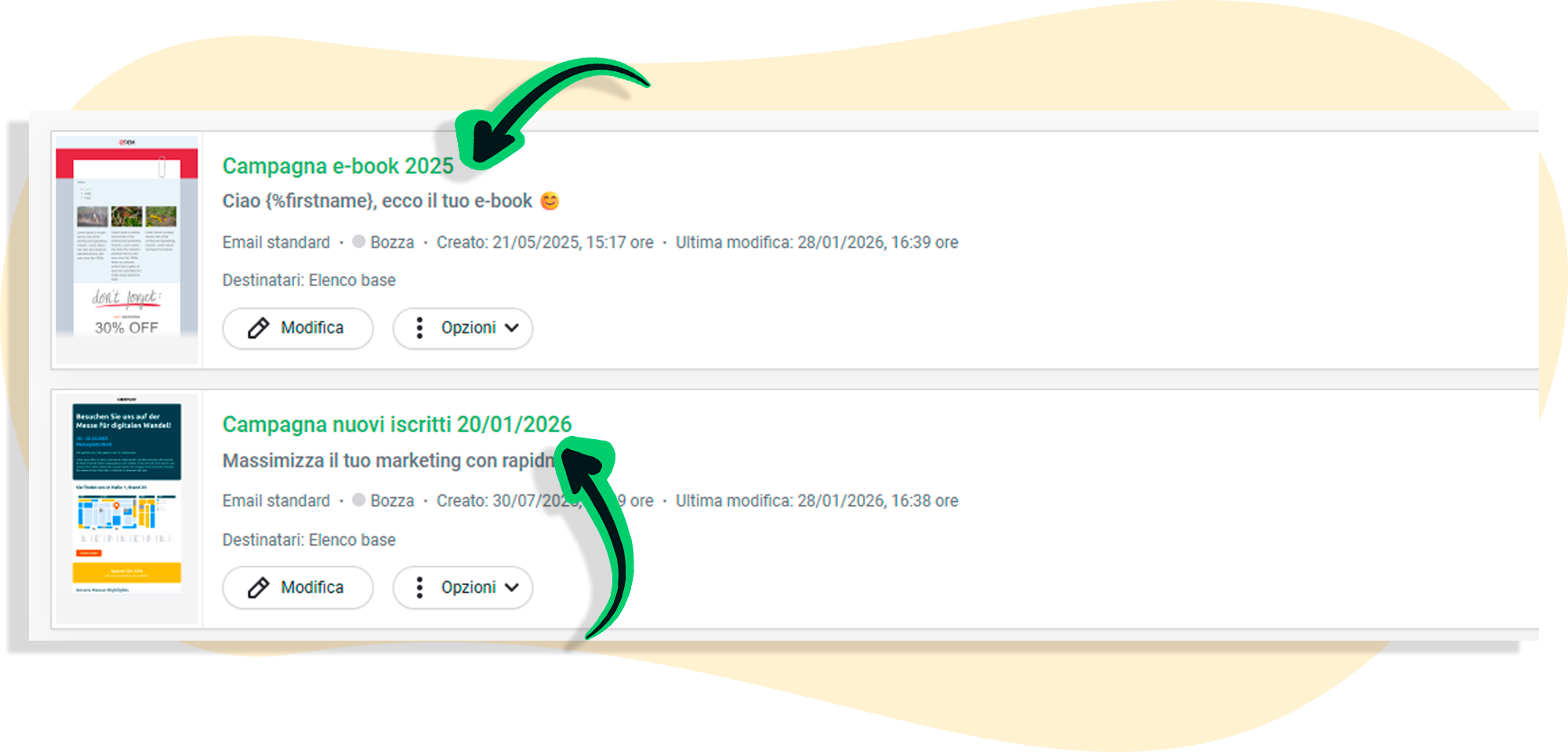
💡 Da sapere
Il titolo interno viene salvato e visualizzato solo all’interno del tuo account rapidmail. I destinatari non lo vedono quando ricevono la newsletter (a differenza dell’oggetto).
2. A cosa servono?
Grazie ai titoli interni delle newsletter puoi:
- distinguere più facilmente le newsletter nella panoramica e ritrovarle più velocemente;
- capire a colpo d’occhio, nelle statistiche, a quale newsletter si riferiscono i dati visualizzati;
- mantenere una visione chiara anche quando utilizzi oggetti identici o molto simili.
3. Come si utilizzano?
Quando crei una nuova newsletter o modifichi una bozza, il primo passaggio è una pagina di riepilogo in cui inserisci le informazioni generali e definisci le impostazioni. Qui, ad esempio, selezioni la lista destinatari, configuri il mittente e scrivi l’oggetto della newsletter.
In alto nella pagina puoi definire il titolo interno della newsletter. Di default viene inserito automaticamente il tipo di newsletter (newsletter standard o follow-up) insieme a data e ora di creazione. Ad esempio: “Newsletter standard 21.08.2025 11:32”.
Puoi modificare liberamente questo titolo, ad esempio in “Campagna clienti attivi 12/25” o “Promozione di Pasqua – Milano”. Cliccando sul pulsante verde Avanti, il titolo viene salvato automaticamente.
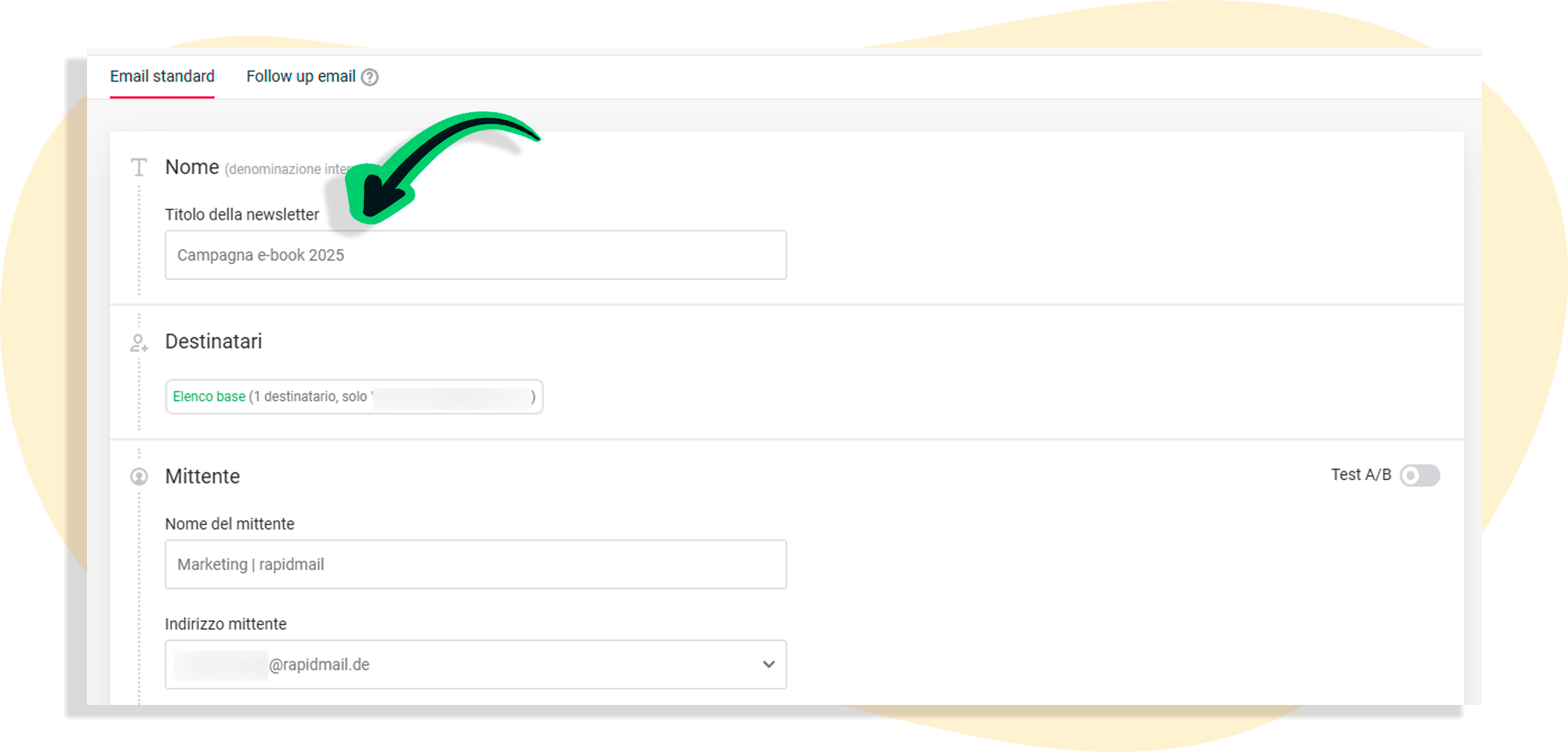
Puoi cambiare il titolo in qualsiasi momento prima dell’invio. Ti basta cliccare sulla newsletter corrispondente nella panoramica per tornare alla pagina di riepilogo. Una volta che la newsletter è stata inviata, però, il titolo non può più essere modificato.
💡 Da sapere
Per le newsletter inviate prima dell’introduzione di questa funzione, al posto del titolo interno viene mostrato l’oggetto della newsletter inviata.